


快訊
 引用來源:Apple 基本上只要是有支援的 iPhone 和 Apple Watch 機型上,預設會開啟「車禍偵測」功能,如果你想確認自己手機是否有開啟「車禍偵測」功能,只要依照下列步驟,確認裝置能夠分享緊急聯絡人和緊急救援人員所需的資訊。
SOS 快捷鍵 ▶ 長按電源鍵+音量鍵下,可叫出緊急服務電話。
什麼情況下iPhone自動撥打緊急服務電話?
■自動撥打求救電話:
若使用者在 20 秒內沒有回應,系統將自動撥打當地的緊急服務電話 (例如119或110),即便你的手機當下沒有通話功能,例如出國玩使用無法撥電話的 eSIM,或是沒有插入任何 SIM 卡,只要手機還有電且在有電信訊號覆蓋的地方,依然可以撥打緊急服務電話。
如果你在 10 秒後未撥打電話或取消提示,裝置會再次倒數 30 秒。在倒數期間,裝置會發出大聲鳴叫來引起你的注意。iPhone 會劇烈震動並閃爍 LED 指示燈
■語音廣播座標:
接著 Siri 會循環播報一段語音訊息,利用語音代替你說話並提供經緯度位置,讓電話那一頭的救難人員了解發生事故的位置;即便與救難人員通話結束後,語音依然會持續,好讓附近的人或是救難人員接近時更快找到你。
■通知緊急聯絡人:
如果 iPhone 或 Apple Watch 偵測到嚴重車禍並聯絡緊急服務,裝置會以經緯度座標註明你的裝置位置,無論是否啟用「定位服務」,緊急電話都會分享你的位置。
支援「車禍偵測」的 iPhone 型號
- iPhone 14 全系列
- iPhone 15 全系列
- iPhone 16 全系列
- iPhone 17 全系列
- iPhone Air
iPhone 開啟「車禍偵測」功能
▼【➀點選[設定]】→【➁往下拉找到[SOS 緊急服務]】
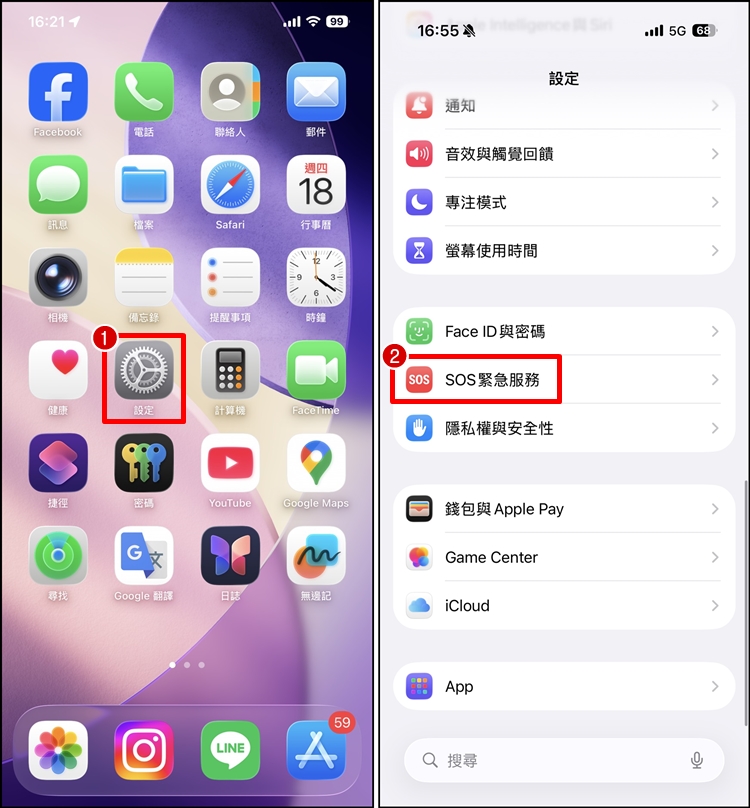
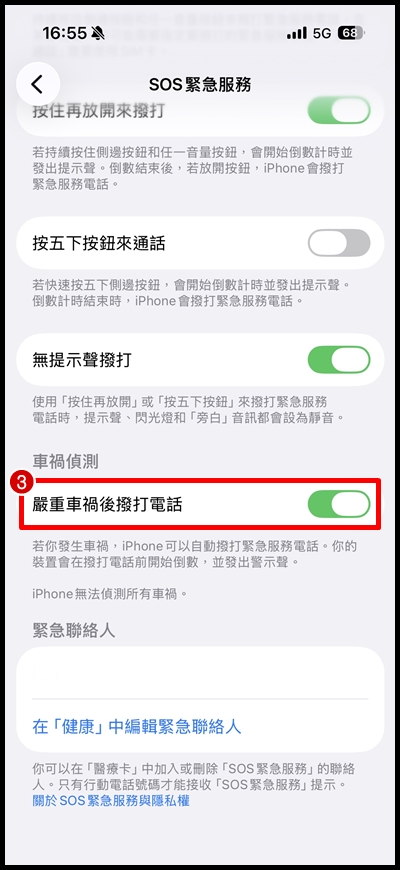
▼【➂開啟[車禍偵測]】
建議可以連緊急聯絡人資訊也設定好,方便聯絡你的家人:iPhone 緊急聯絡人設定教學
Apple Watch 開啟「車禍偵測」功能
▶ 開啟步驟:Watch App → SOS 緊急服務 → 跌倒偵測。
官網說明:iPhone 車禍偵測功能說明
小編結語
iPhone 的「車禍偵測」功能結合多種先進感測器與軟體判斷機制,能在使用者遭遇嚴重交通事故且無法即時回應時,自動撥打緊急電話並分享定位資訊,爭取黃金救援時間,建議大家一定要確認自己的iPhone 是否已開啟此功能,可以在手機用戶發生意外時,關鍵時刻提供即時且可靠的保護。



✅LINE 社群討論 iPhone:點此加入 iPhone 討論區 (LINE 社群)
📲 加入 iPhone 社團一起討論:蘋果 iOS 資訊及 iPhone 問題討論區
📧我們的脆:奇奇筆記 Threads
🗣️蘋果客服:向 Apple 官方回報問題
【蘋果春季發表會】
淘汰平板 ▶ 支援 iPadOS 27 的 iPad!
淘汰電腦 ▶ 支援 macOS 27 的 Mac!
淘汰手錶 ▶ 支援 watchOS 27 系統的Apple Watch!
淘汰iPhone ▶ 支援 iOS27 系統 iPhone 型號!
WWDC26 ▶ 蘋果2026開發者大會線上看!
耳罩式耳機 ▶ 「AirPods Max 2 代」!規格、開賣時間
M5筆電 ▶ M5 MacBook Air、M5 Pro、M5 Max 價格/規格
平價筆電 ▶ 「MacBook Neo」2萬有找!
新平板 ▶ 「M4 iPad Air 2026」售價多少?
新手機 ▶ 蘋果「iPhone 17e」手機規格懶人包!
【功能教學】
全選文字 ▶ iPhone 一鍵全選文字技巧!
Siri對話 ▶ 教你關閉輕點兩下底部橫條開啟 Siri 的功能 !
貪睡鬧鐘 ▶ iPhone 鬧鐘稍後提醒可自訂!
搭捷運 ▶ iPhone 交通卡可搭台北捷運!
Apple Sports ▶ iPhone 動態島顯示運動即時比分!
天氣預報 ▶ iPhone天氣桌面小工具
免費聽音樂 ▶ iPhone 環境音樂免費聽!
彩虹桌布 ▶ iPhone 彩虹漸層桌布設定教學!
桌面透明 ▶ iPhone 液態玻璃特效關閉方法!
隱藏功能 ▶ iPhone 內建手寫字體風格!
刪除eSIM ▶ iPhone 刪除 eSIM 教學
行事曆 ▶ iPhone 截圖轉行事曆!
簡訊 ▶ 教你設定在國外也能收台灣簡訊!
備忘錄 ▶ iPhone 備忘錄怎麼上鎖?不怕被偷看
緊急電話服務 ▶ iPhone 自動報警設定!車禍偵測功能
手機耗電 ▶ iPhone 省電新功能!適應性電量模式
隱藏相簿 ▶ 如何隱藏 iPhone 相簿?
捷徑功能 ▶ iPhone 證件照加浮水印捷徑!
照片參數 ▶ iPhone 照片看得到地址、座標!
帳號跨區 ▶ 快速切換 App Store 帳號跨區教學!
捷徑功能 ▶ iPhone 批次照片、影片旋轉
手機門號 ▶ 如何查詢 iPhone 本機電話號碼?
警報通知 ▶ iPhone 內建地震預警!教你開啟增強安全提示
閃爍提示 ▶ iPhone 來電、訊息自訂閃光模式!
通訊錄 ▶ iPhone 常用聯絡人不見怎麼辦?
手機儲存空間 ▶ iPhone 一鍵快速清理暫存容量!
螢幕擷取 ▶ iPhone 螢幕截圖不會縮小?
FaceTime ▶ iPhone 互打 Facetime 通話免費!
螢幕解鎖 ▶ 教你設定 iPhone 解鎖密碼改成四碼!
旅遊規劃 ▶ 教你用 iPhone 備忘錄安排行程!
相機 ▶ iPhone 鎖定畫面向左滑相機功能怎麼關閉?
電池 ▶ iPhone 電池充電循環次數怎麼看?
單手模式 ▶ iPhone螢幕變一半?
網頁版 ▶ 蘋果推出 App Store 網頁版!快速切換不同平台
訊息卡住 ▶ iMessage 無法傳送怎麼辦?
手機定位 ▶ iPhone 位置分享失敗怎麼辦?
照片局部放大 ▶ iPhone 內建放大鏡功能!
信用卡 ▶ 教你從 Apple Pay 查看實體信用卡號!
載具桌布 ▶ iPhone 手機載具放鎖定畫面教學!
手機鈴聲 ▶ 【iOS 26】iPhone 一鍵更換手機鈴聲!
空間場景 ▶ iOS 26 空間場景3D桌布無法設定?教你解決方法
Facetime ▶ iPhone 如何撥打免費Facetime 語音通話?
電話App ▶ iPhone 電話App 新介面!教你改回原本通話紀錄介面
相簿App ▶ iPhone 喜愛項目相簿不見?教你如何設定顯示!
電話錄音 ▶ iPhone 內建LINE 通話錄音功能!
網頁分頁功能 ▶ 找回Safari瀏覽器標籤分頁教學!
過濾騷擾電話 ▶ 如何開啟 iPhone 篩選來電功能?
鎖定畫面顯示 ▶ 如何讓 iPhone 顯示充電時間?
Siri 功能 ▶ 教你如何查看LINE已收回訊息!
3D桌布 ▶ iPhone 3D 桌布怎麼用?鎖定畫面動態桌布設定
【系統更新】
iOS 26.6 災情 ▶ iOS 26.6 正式版上線!修復漏洞
iOS 26.5 災情 ▶ iOS 26.5 正式版上線!加密聊天
iOS 26.4 災情 ▶ iOS 26.4 正式版上線!鍵盤打錯字
iOS 26.3 災情 ▶ iOS 26.3 正式版、修復安全性漏洞
iOS 26.2 災情 ▶ iOS 26.2 正式版新增12大功能!
iOS 26.1 災情 ▶ iOS 26.1 正式版上線!
iOS 26 災情 ▶ iOS 26 正式版上線!10大更新功能
【NEW】
新品發布 ▶ 2026蘋果秋季發表會直播/線上看
訂閱漲價 ▶ 台灣 Apple Music 方案漲價!
停止維修 ▶ Apple 停產產品不提供維修!
限時優惠 ▶ 訂閱 Apple TV 方案半價優惠!
免費試聽 ▶ Apple Music 免費試聽3個月!
三大電信資費 ▶ 中華/遠傳/台哥大 iPhone17 資費方案!
iPhone舊換新 ▶ 蘋果手機換購折抵金額!
iPhone17 預購技巧 ▶ 蘋果手機如何秒搶首波到貨?
蘋果手錶 ▶ Apple Watch 11 / Ultra 3 / SE3 規格比較!
蘋果耳機 ▶ AirPods Pro 3 價錢、規格、開賣時間!
iPhone 17 系列 ▶ iPhone 17 手機全系列價格、規格介紹!
iOS 26 發表會 ▶ 2025蘋果秋季發表會直播/線上看
淘汰型號 ▶ iOS26 支援 iPhone機型!